홈
-
커뮤니티
-
전문가 리뷰
전문가 리뷰
| 상품 평점 |
총평
점
성능 점
가성비 점
상품구성 점
|
|---|
스마트폰은 많은 장점이 있지만 가장 큰 장점은 언제나 부담 없이 가지고 다닐 수 있다는 점이다. 성능과 기능만 따진다면 노트북이 훨씬 더 우위지만 스마트폰은 옷 주머니에 쏙 들어갈 정도로 휴대성이 높아서 어디서든 인터넷과 콘텐츠를 즐기고 싶다는 사람의 욕구를 채울 수 있다.
그런 이점 때문에 스마트폰 외에도 휴대성을 극대화시킨 제품은 많이 존재하는데 PC 사용자에게 익숙한 제품으로는 외장 스토리지(저장 장치)를 예로 들 수 있다. 스마트폰과 비슷한 크기여서 가지고 다니기 쉬우므로 언제나 신속하게 데이터를 옮기거나 사용하고 싶을 때 큰 도움이 된다.
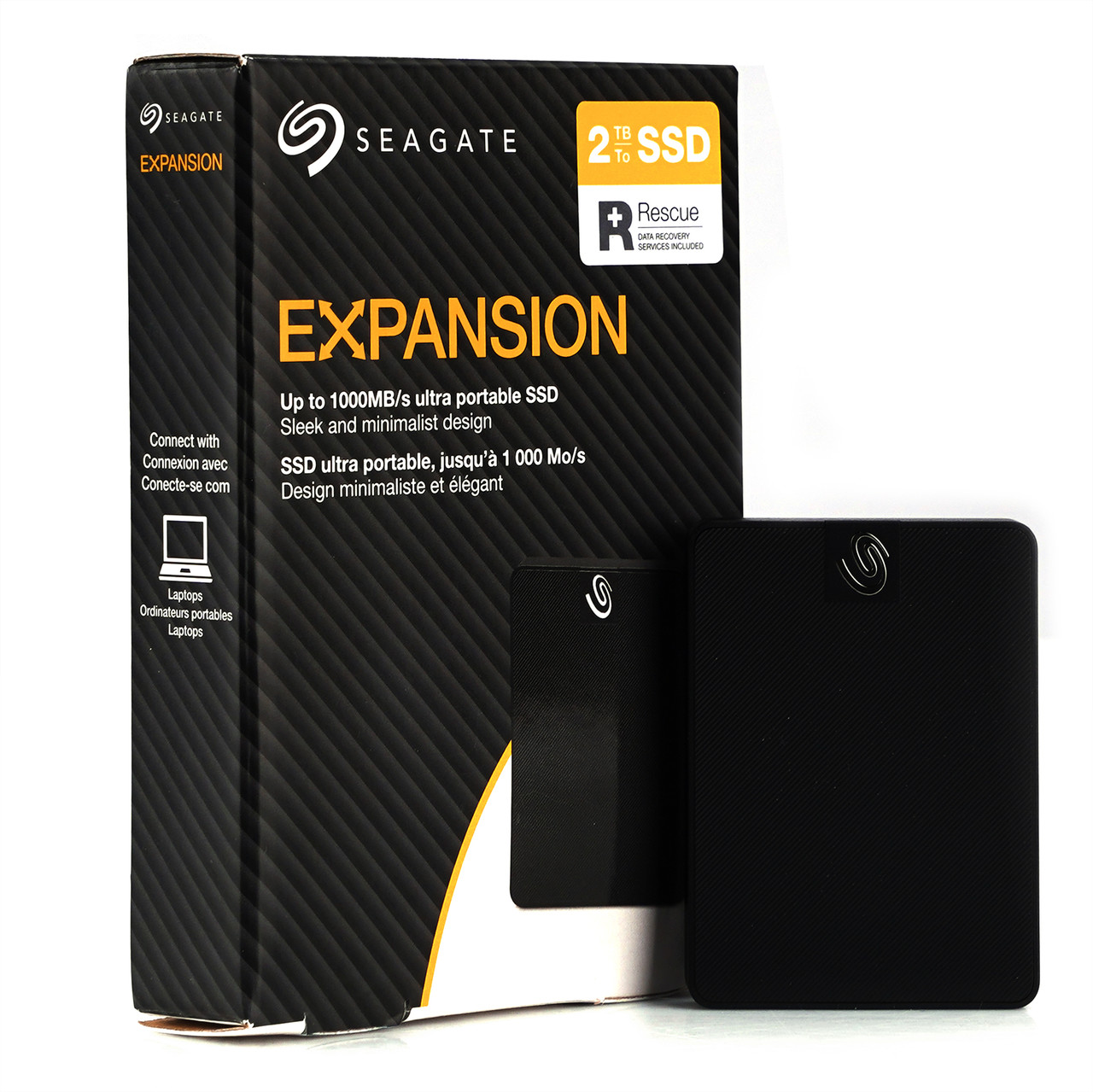
특히 외장 SSD는 작은 크기로도 성능은 PC용 제품과 크게 차이 나지 않아서 활용도가 매우 높은데 이번 기사에서는 아담한 크기에 고성능을 제공하는 ‘씨게이트 패스트 익스팬션 SSD’(Seagate Fast Expansion SSD)를 살펴보겠다.
한 손에 들어오는 크기와 깔끔한 디자인
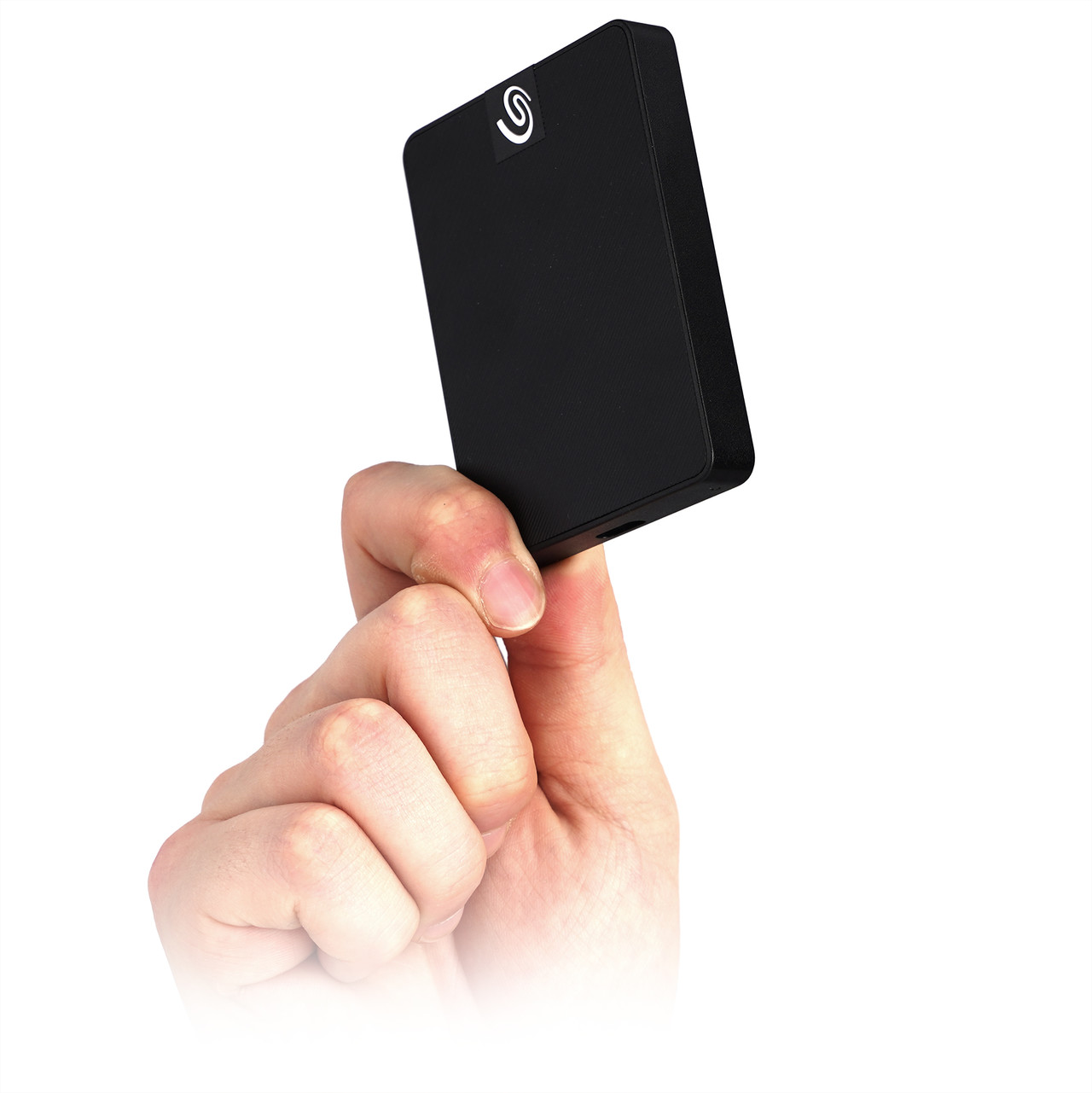
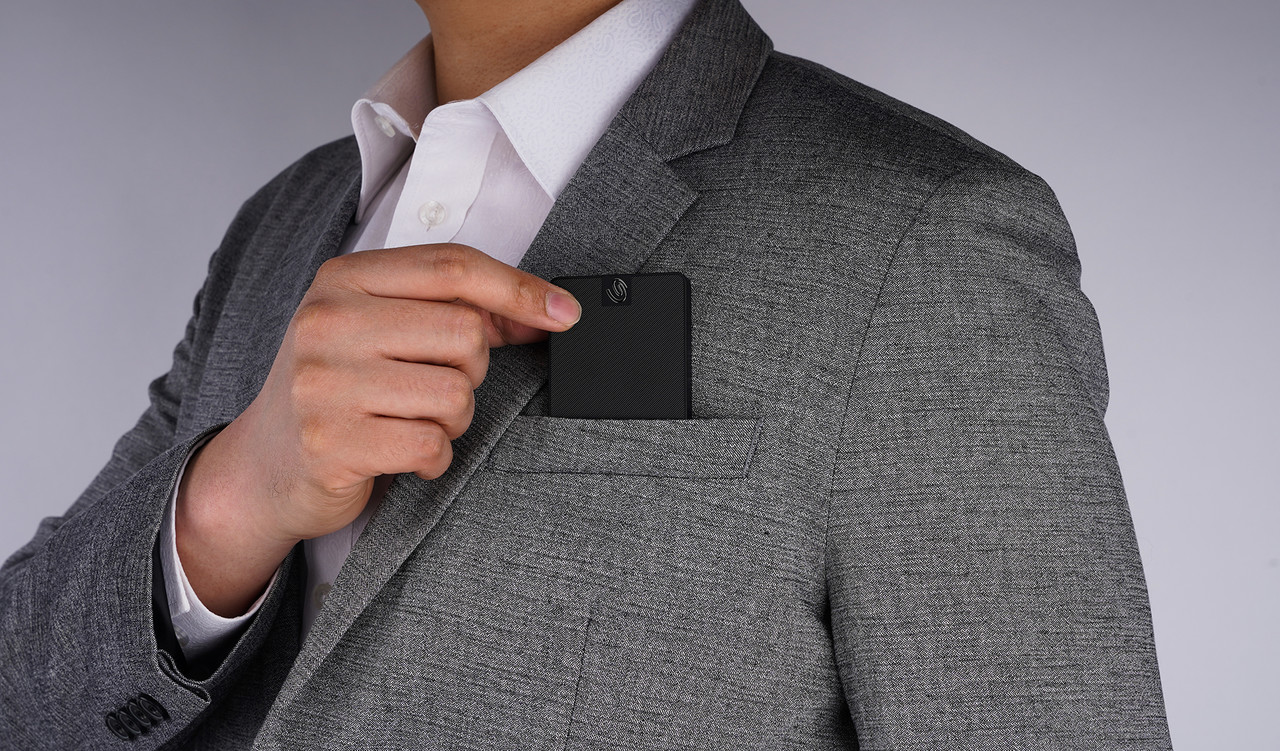
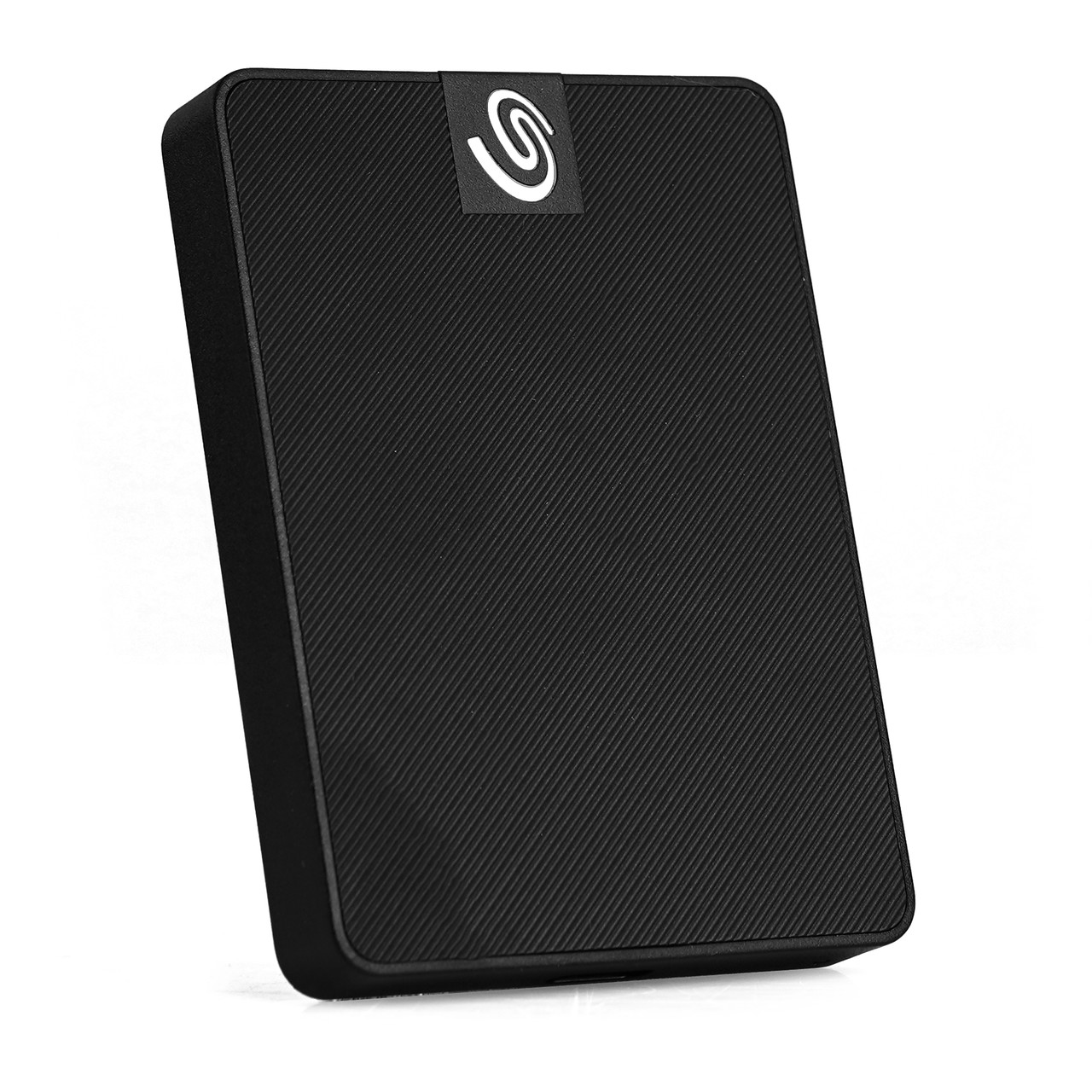
패스트 익스팬션 SSD의 크기는 75 x 55 x 9.9mm이다. 평면 면적이 90mm(약 3.5인치)밖에 되지 않아서 스마트폰과 비교하면 크기가 절반 정도이고 무게도 84g에 불과해 휴대성이 높다.
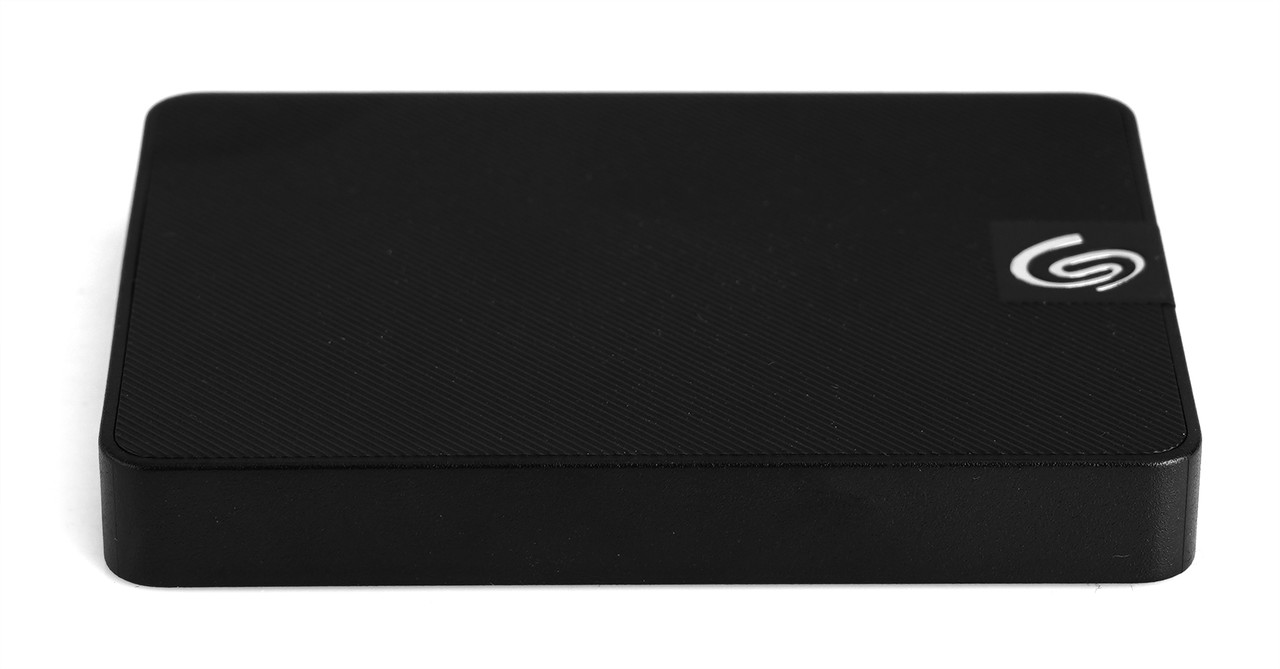
크기는 작지만 저장 용량은 넉넉하다. 500GB(기가바이트), 1TB(테라바이트), 2TB 등 세 가지가 있는데 모두 PC 사용자에게 백업용으로 충분한 용량이다.
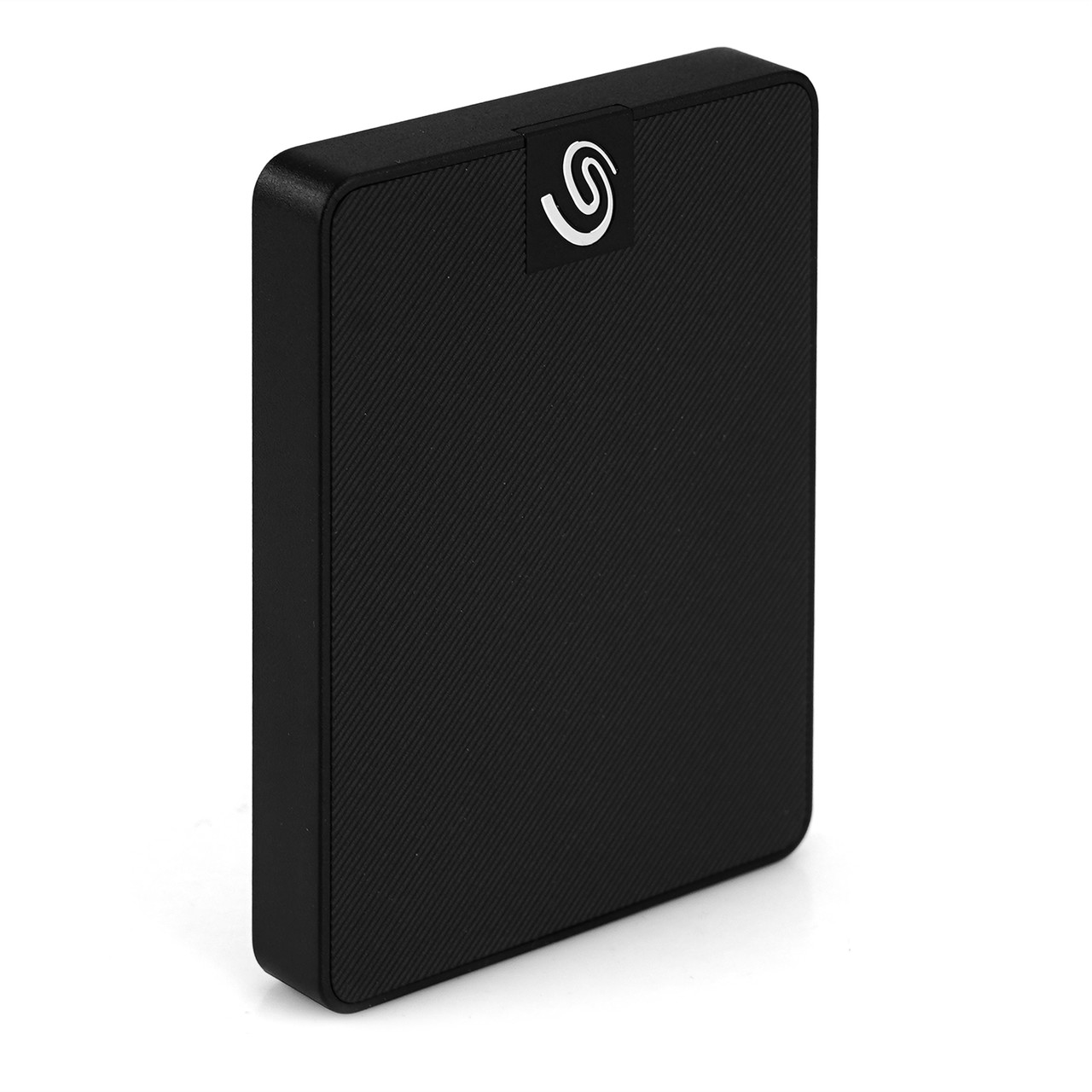
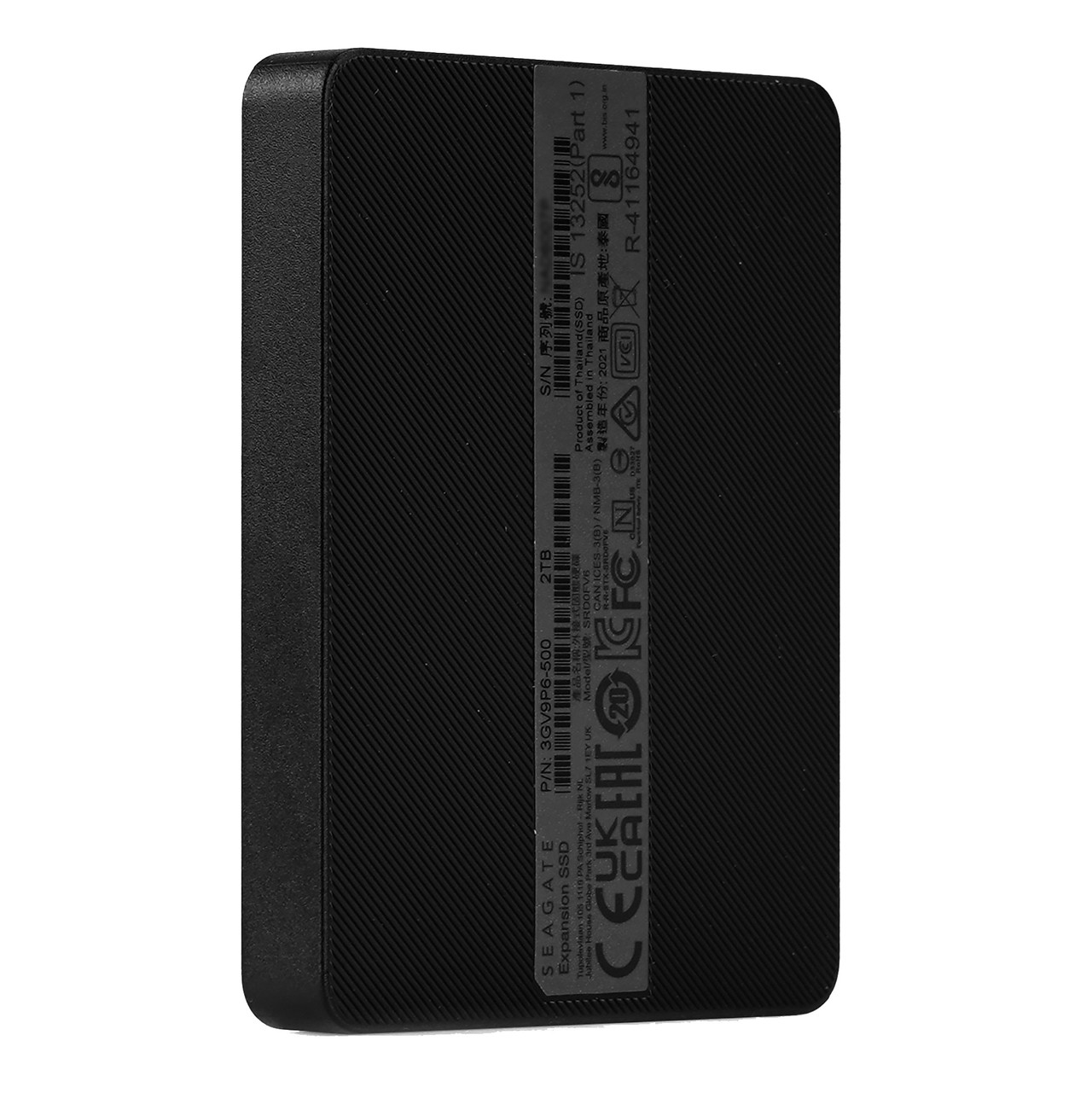
제품 색상은 검은색이고 표면에는 빗금 무늬가 있어서 외관을 고급스럽게 보이도록 만들어준다. 전면에는 씨게이트 로고가 있고 후면에는 간략한 제품 정보와 KC 인증을 비롯한 각종 인증 마크가 보인다. 따라서 주요 국가들의 전자기기 안전 기준을 충족하므로 국외에서도 안심하고 패스트 익스팬션 SSD를 사용 가능하다.
SATA3 SSD보다 2배 가까이 높은 성능
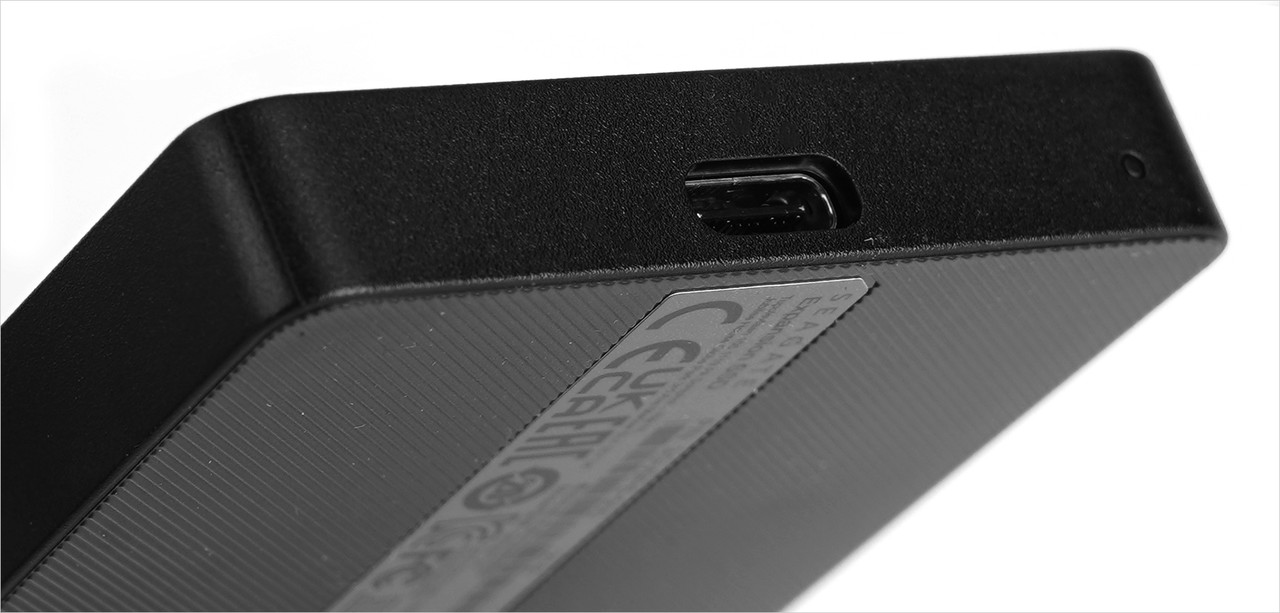
이 제품은 USB 타입C(Type-C) 포트를 통해 PC와 연결한다. 인터페이스는 USB 3.2 Gen 2(USB 3.1과 동일)이고 최대 1,000MB/s(초당 메가바이트)에 달하는 속도로 데이터를 전송할 수 있다.
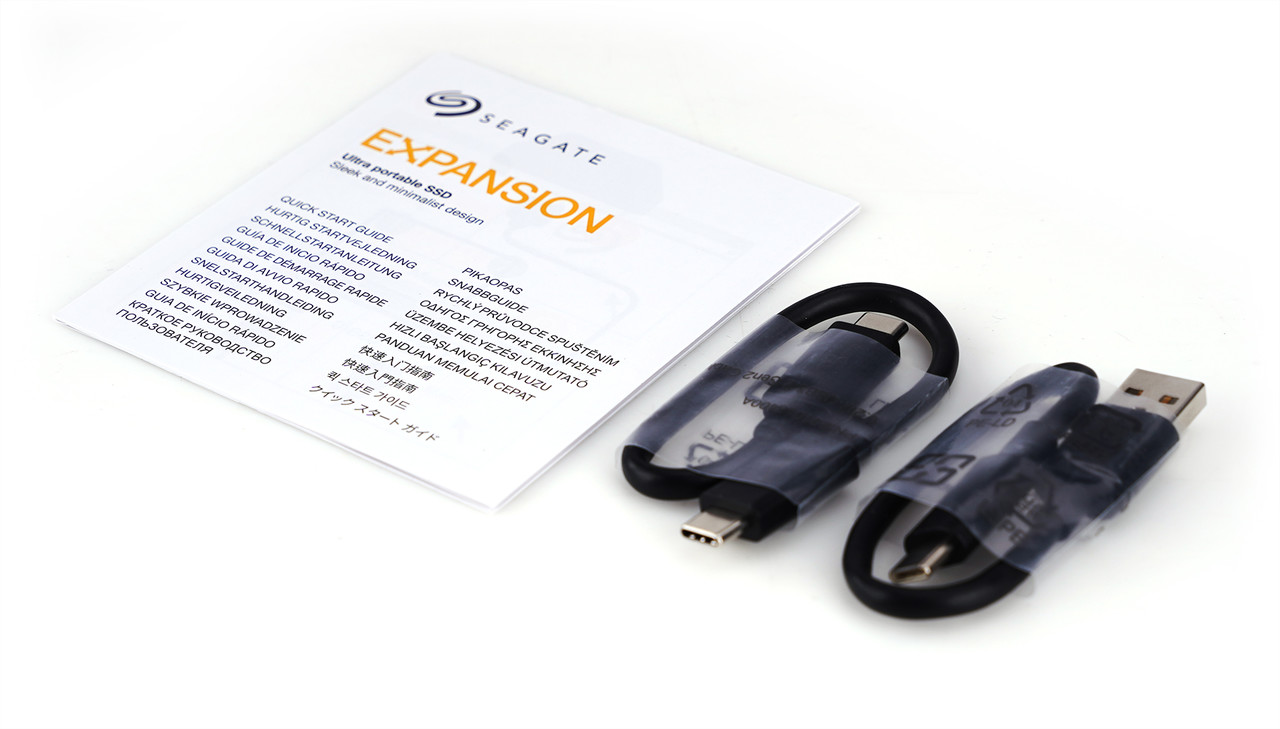
케이블은 ‘USB 타입C-타입C’와 ‘USB 타입C-타입A’ 두 가지가 제공된다. 따라서 USB 타입C 포트가 없는 PC에도 패스트 익스팬션 SSD를 연결할 수 있다.
다만 USB 타입C-타입A 케이블은 인터페이스가 USB 3.0이기 때문에 데이터 전송 속도가 절반 정도로 감소한다. SSD 성능을 최대한 활용하고 싶다면 USB 타입C-타입C 케이블을 사용하고, PC의 USB 포트도 USB 3.2 Gen 2를 지원해야 한다.
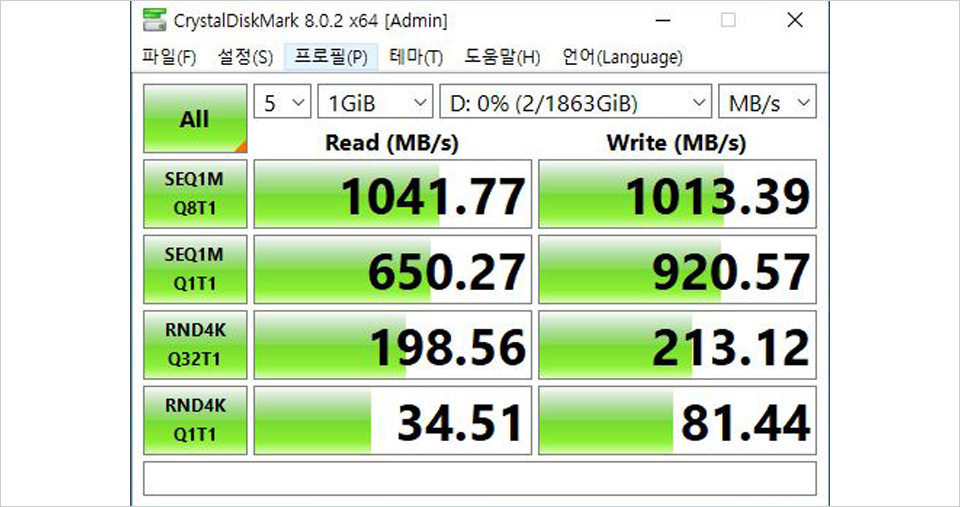
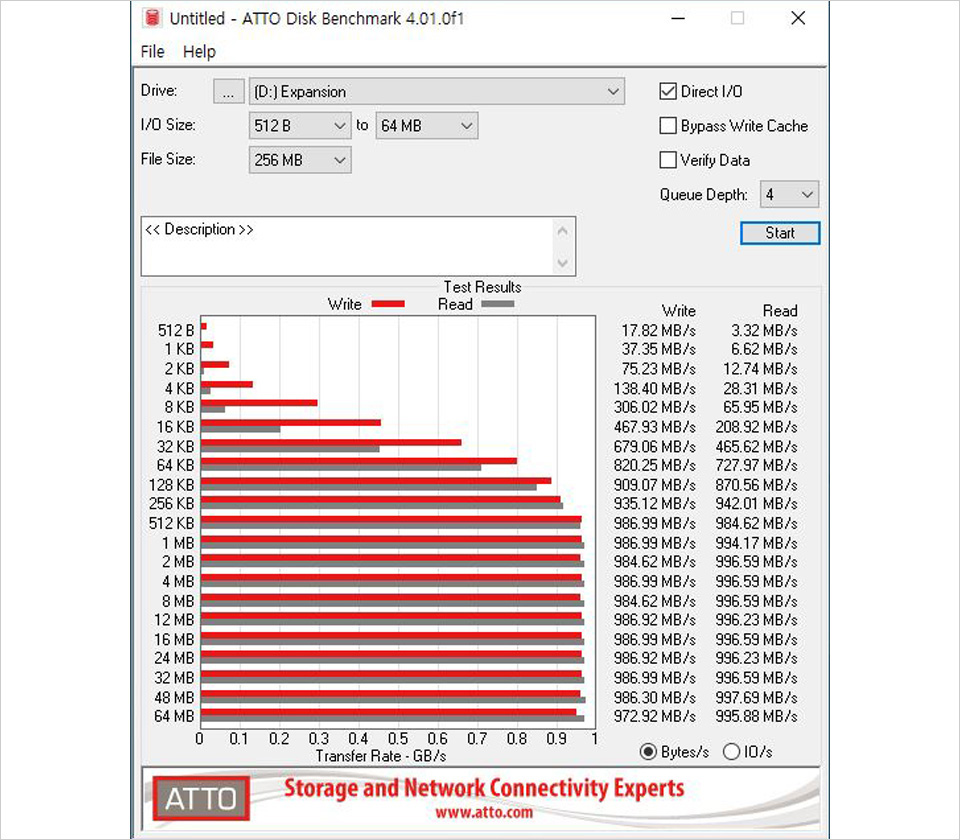
패스트 익스팬션 SSD의 실제 성능을 확인하기 위해 PC에 연결한 상태에서 스토리지 벤치마크 유틸리티로 데이터 읽기 · 쓰기 성능을 측정해보았다.
크리스탈 디스크마크(Crystal Diskmark)에서는 순차 읽기 속도 최대 1041MB/s, 순차 쓰기 속도 최대 1013MB/s로 나왔고 ATTO 디스크 벤치마크에서는 읽기 속도 최대 996MB/s, 쓰기 속도 최대 986MB/s로 나왔다.
각 프로그램의 알고리즘 차이로 다소 오차가 생기기는 했지만 패스트 익스팬션 SSD의 제원상 성능을 충분히 달성한 결과이며, PC에서 대중적으로 사용되는 SATA3 SSD보다 2배 가까이 빠른 속도이다. 따라서 빠른 속도로 PC 데이터를 백업하거나 노트북의 보조용 스토리지로 활용하기에 적합하다.
씨게이트 툴킷으로 백업을 간편하게
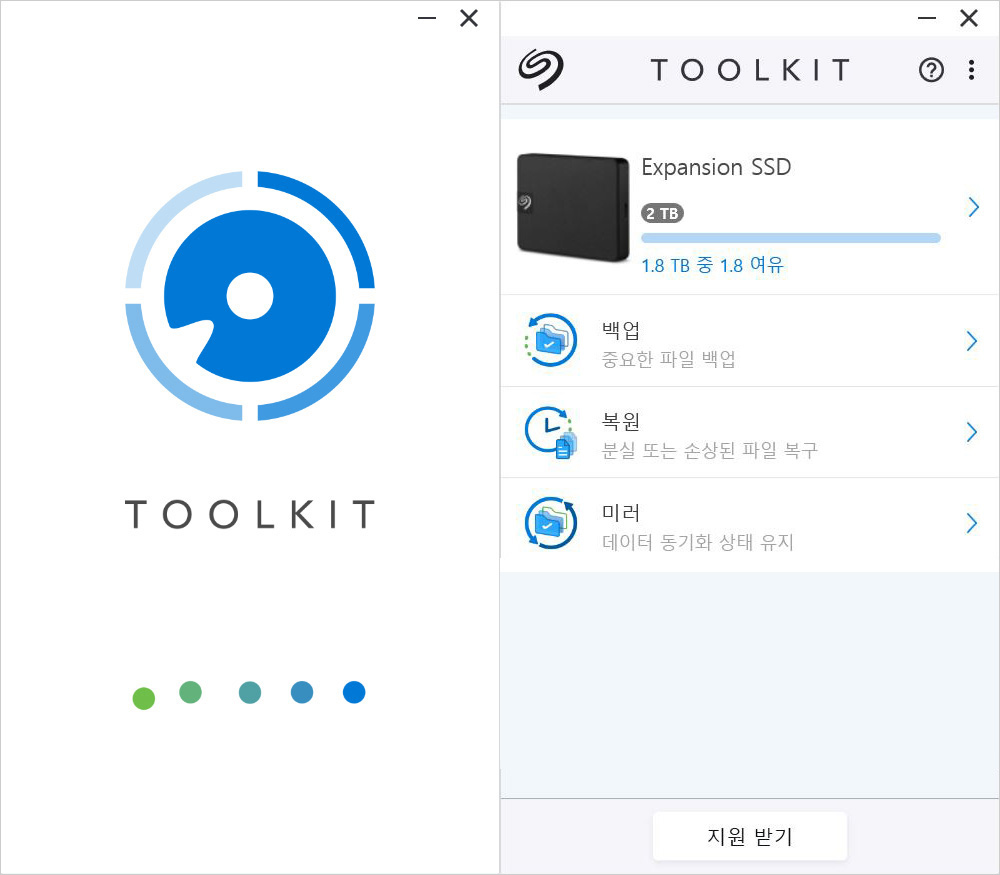
백업을 중요하게 여기는 사용자라면 씨게이트의 외장 스토리지용 자동 백업 소프트웨어인 ‘툴킷’(Toolkit)을 이용하면 좋다. 툴킷은 씨게이트 홈페이지에서 다운로드할 수 있다.
프로그램을 설치하고 실행하면 툴킷이 자동으로 PC에 연결된 패스트 익스팬션 SSD를 인식하고 기본 화면이 나타난다.
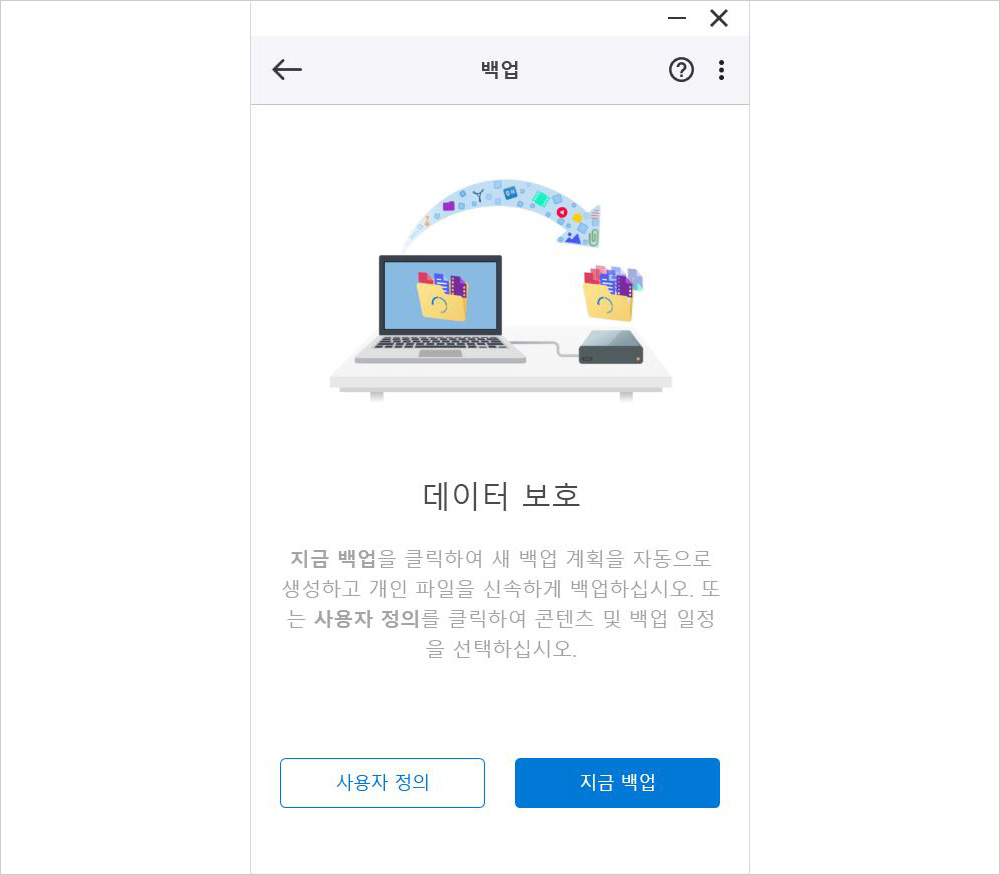
툴킷 기본 화면에서 ‘백업’을 선택하면 ‘데이터 보호’ 항목이 나타나는데 하단에 보이는 ‘사용자 정의’와 ‘지금 백업’을 이용해서 백업을 할 수 있다. 지금 백업은 간단하게 패스트 익스팬션 SSD로 사용자 PC 데이터를 백업하지만 모든 파일을 전송하기 때문에 시간이 오래 걸린다. 사용자 정의 항목을 이용해서 원하는 파일만 백업하는 것이 효율적이다.
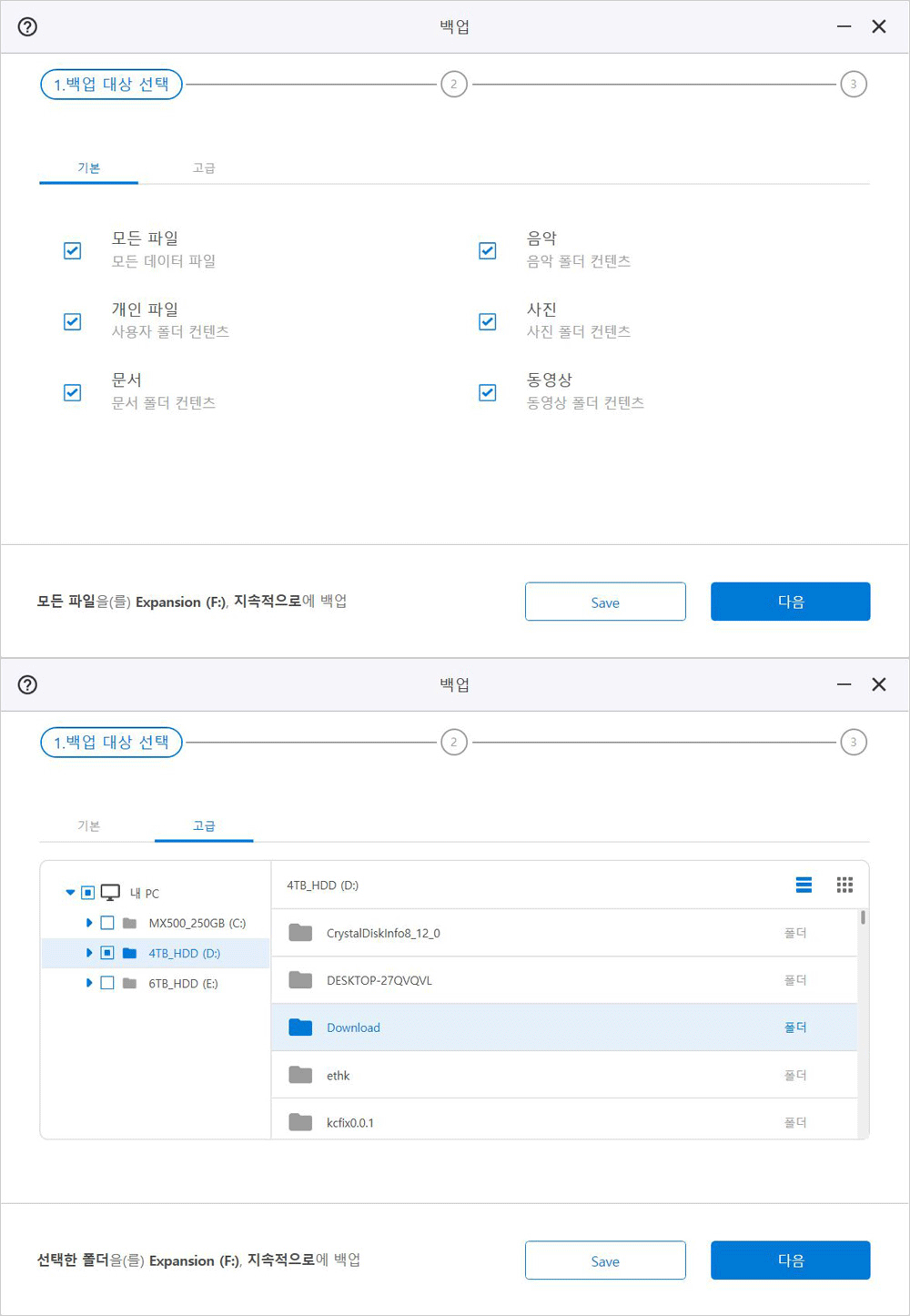
‘백업 대상 선택’ 화면이 나오면 ‘기본’ 탭에서 여섯 가지 종류로 파일을 분류해 백업하거나, ‘고급’ 탭에서 폴더를 지정하여 백업할 수 있다. 폴더를 지정하는 쪽이 어떤 파일을 백업했는지 기억하기 쉽고 불필요한 백업을 최소화시킨다.
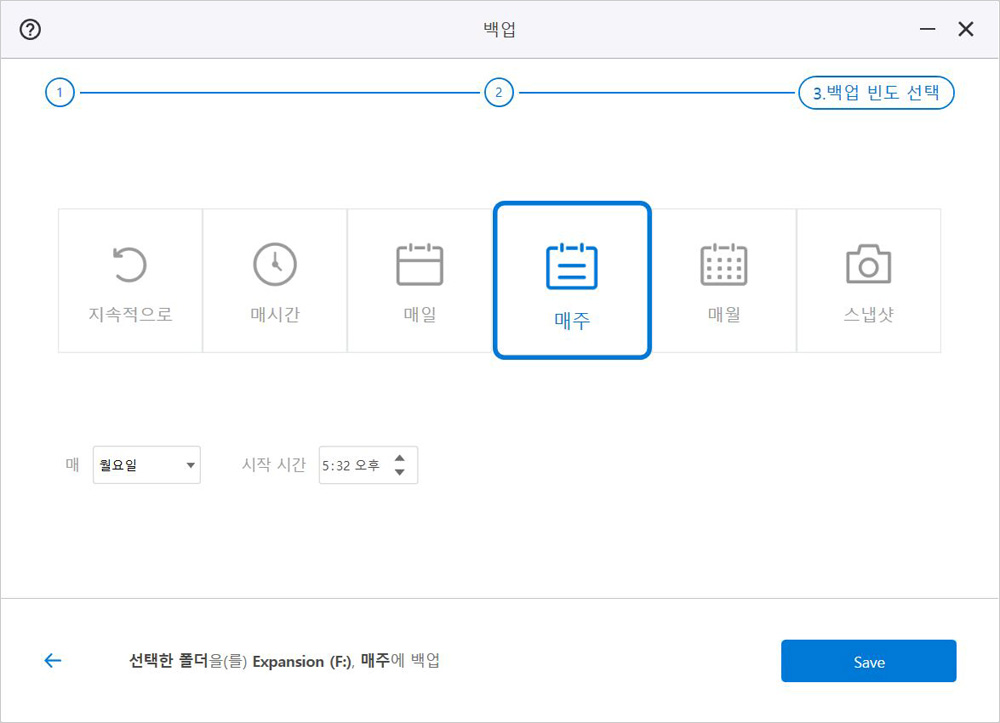
‘백업 빈도 선택’에서는 사용자가 원하는 백업 일정을 고를 수 있다. ‘지속적으로’를 선택하면 백업 대상으로 지정한 PC 폴더에 파일이 추가되는 경우 툴킷이 감지하여 패스트 익스팬션 SSD에 자동 백업한다. ‘스냅샷’은 지금 즉시 백업하고 싶을 때 이용하는 것이고, 나머지 네 가지는 그 명칭대로 사용자가 원하는 시간에 주기적으로 백업한다.
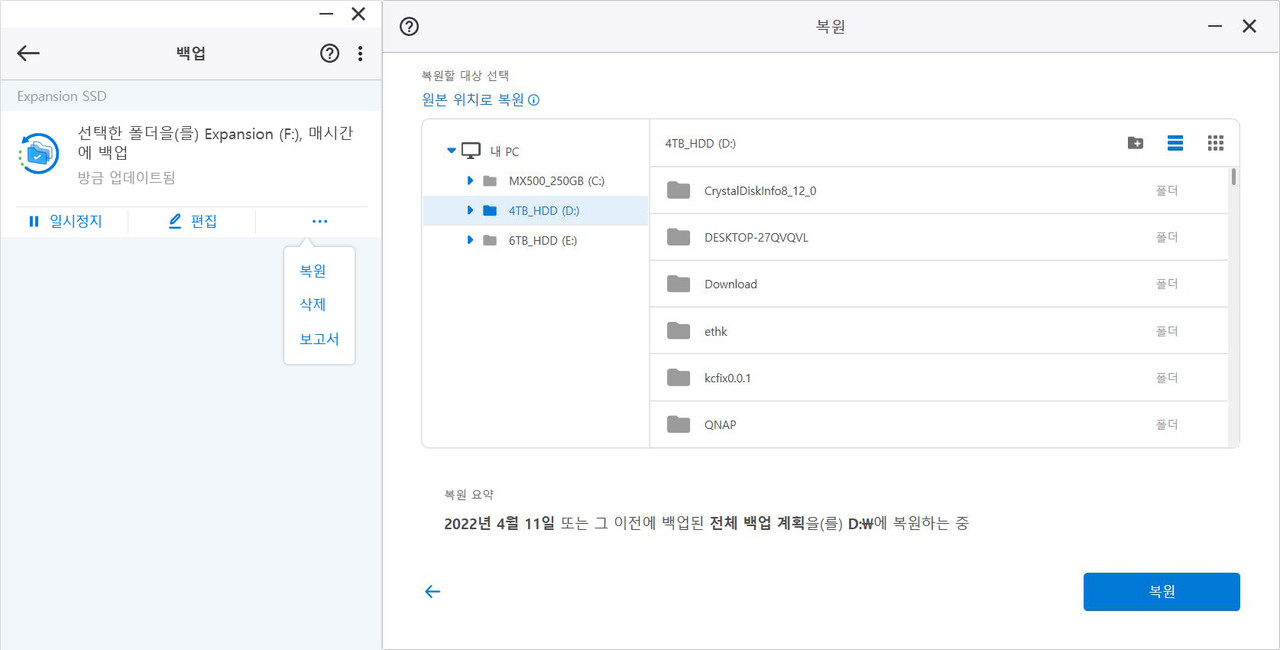
백업 설정을 마치고 적용하면 바로 백업이 시작된다. 백업이 완료되면 이후 툴킷 기본 화면에서 백업 항목으로 들어가 현재 백업 상태를 확인할 수 있다. 백업 일정을 ‘일시정지’하거나 ‘편집’할 수 있고 PC에 파일 및 폴더를 복원하고 싶다면 ‘복원’ 항목을 선택하면 된다.
백업한 파일 · 폴더 일부만 복원하는 것도 가능하고 백업을 여러 번 했다면 일자 및 시간 별로 버전이 따로 표시되어서 구분하기 쉽다.
씨게이트 레스큐 데이터 복구 서비스 3년 제공
아무리 품질이 우수한 외장 SSD라고 해도 언젠가는 고장나거나 외부 충격으로 인해 데이터가 유실될 수 있다. 만약 외장 SSD에만 저장해둔 소중한 데이터가 있는데 그런 상황이 벌어진다면 사용자는 막대한 정신적·경제적 피해를 입게 된다.
참 생각하기도 싫은 상황이므로 대비가 필요한데 패스트 익스팬션 SSD 사용자라면 기본적으로 한 가지 대비책을 이용할 수 있다. 그것은 바로 ‘레스큐 데이터 복구 서비스’(Rescue Data Recovery Services)이다.

레스큐 데이터 복구 서비스는 씨게이트가 자사의 고급형 스토리지 사용자를 위해 데이터를 복원해 주는 서비스이다. 패스트 익스팬션 SSD 구매자는 제품 구매일로부터 3년 동안 무상으로 1회 이용 가능하다. 일반적인 고장은 물론이고 제품이 물리적으로 파손된 경우에도 데이터 복구를 해주는 것이 특징이다.
데이터 복구 성공률은 평균적으로 90% 이상이고 사용자는 레스큐 데이터 복구 서비스 요청 시 같은 용량의 패스트 익스팬션 SSD를 받을 수 있다. 씨게이트가 복구한 데이터는 용량에 따라 외장 하드나 USB 메모리, 클라우드 스토리지를 통해 사용자에게 전달된다.
어디서나 믿음직한 나만의 SSD
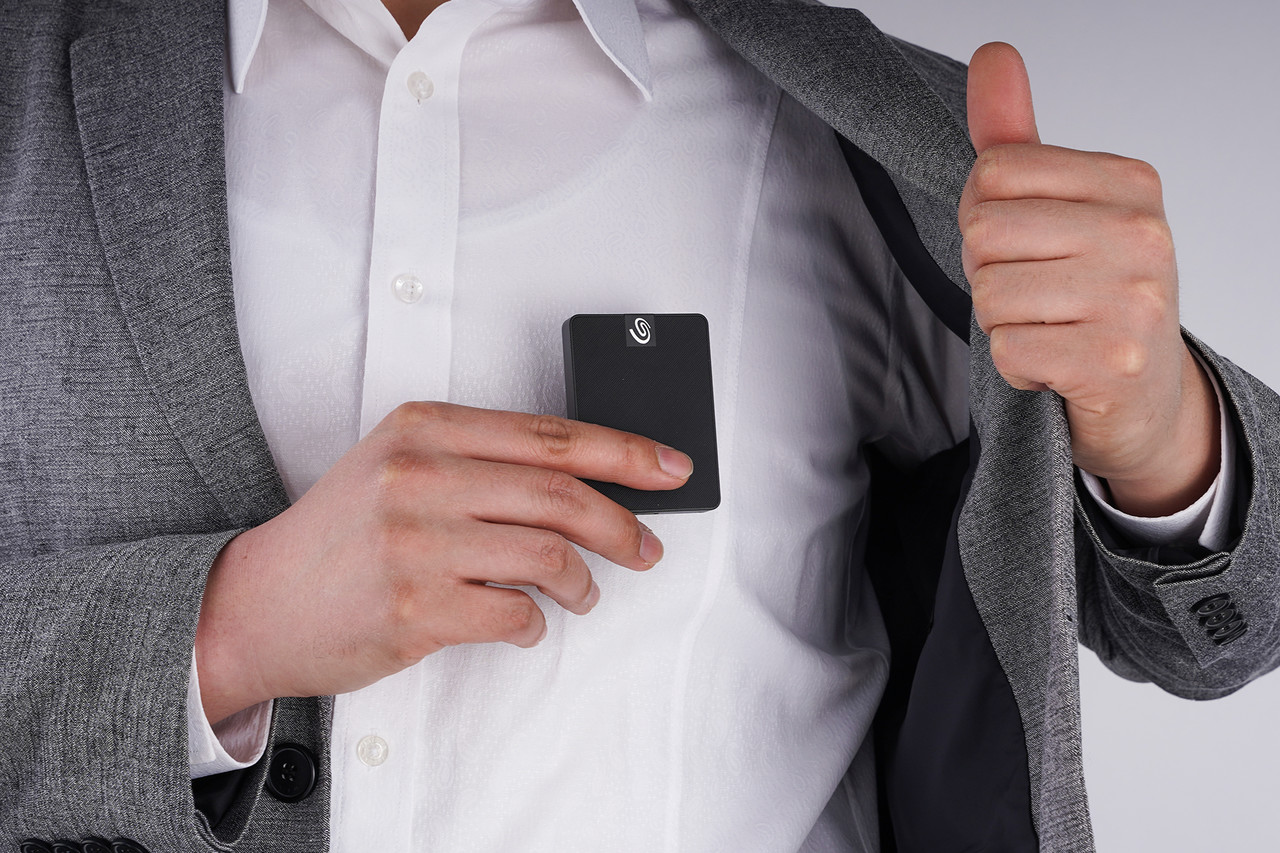
아무리 좋은 제품이라도 필요할 때 쓰지 못한다면 사용자 입장에서는 그저 그림의 떡에 불과하다. 그렇다고 모든 것을 가지고 다닐 수는 없는 노릇이니 꼭 필요한 것만 골라서 휴대해야 하는데 그런 점에서 패스트 익스팬션 SSD는 합격점을 받을 만한 제품이다.
스마트폰의 절반 수준에 불과한 크기지만 PC용 스토리지 못지 않게 넉넉한 저장 용량을 제공하고 성능도 수준급이며, 자동 백업 기능도 제공하니 매일 수많은 데이터와 접하는 현대인에게 충분히 가치 있는 제품이다.
언제든지 간편하게 사용 가능한 외장 SSD를 찾고 있는 사람이라면 씨게이트 패스트 익스팬션 SSD가 있다는 것을 기억하기 바란다.
방수호 기자
ⓒ 맨즈랩 www.manzlab.com (무단복제 및 전재, 재배포를 금지합니다)
상품의견 (0)
로그인 후 댓글 등록이 가능합니다.